Pages - Menu

Kamis, 26 November 2015

Cara Menginstal Antivirus Smadav Beserta Gambarnya

Cara Menginstal Antivirus Smadav 
cara menginstal smadav beserta gambarnya


  • Jalankan file smadav installernya. Jika anda tidak punya silahkan Download disini.
cara menginstal smadav beserta gambarnya  
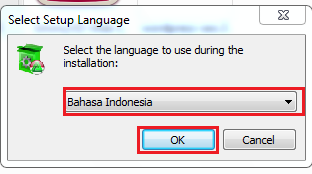
  • Pilih bahasa yang akan digunakan. Saya sarankan pilih bahasa Indonesia supaya mudah dipahami. Tetapi jika anda sudah mahir berbahasa Inggris, monggo pilih English.
  •  Klik OK.

http://nas-post.blogspot.co.id/2015/11/cara-menginstal-antivirus-smadav.html 
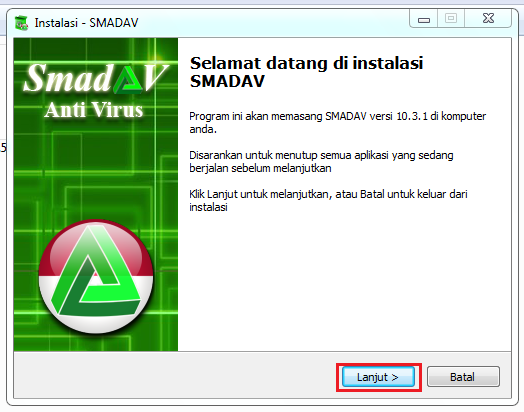
  • Muncul tampilan Selamat Datang, Klik Lanjut.
http://nas-post.blogspot.co.id/2015/11/cara-menginstal-antivirus-smadav.html 
  • Centang pada kolom "Saya Setuju", dan Klik Lanjut.

http://nas-post.blogspot.co.id/2015/11/cara-menginstal-antivirus-smadav.html 
  • Jika anda ingin ikon smadav ada di desktop PC anda, maka centang (v) pada kolom "Buat sebuah ikon di desktop". Tetapi jika anda tidak ingin, hilangkan centangnya.
  • Klik Lanjut.
http://nas-post.blogspot.co.id/2015/11/cara-menginstal-antivirus-smadav.html 
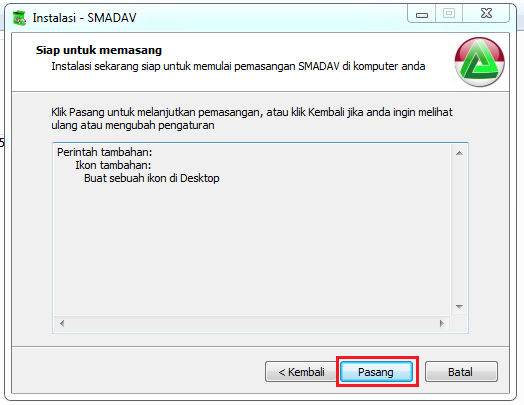
  • Klik Pasang.

http://nas-post.blogspot.co.id/2015/11/cara-menginstal-antivirus-smadav.html 
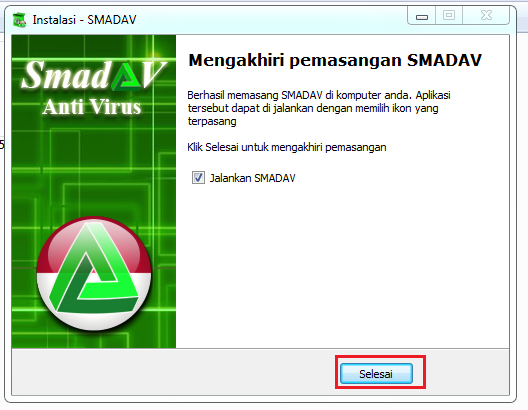
  • Klik Selesai. Smadav akan berjalan secara otomatis, karena kolom perintah "Jalankan Smadav" di Centang (v)"
http://nas-post.blogspot.co.id/2015/11/cara-menginstal-antivirus-smadav.html 
  • Pilih kembali bahasa yang digunakan, kali ini bahasanya di gunakan untuk bahasa aplikasi Smadav. Sesuaikan dengan kemampuan berbahasa anda. 

http://nas-post.blogspot.co.id/2015/11/cara-menginstal-antivirus-smadav.html 
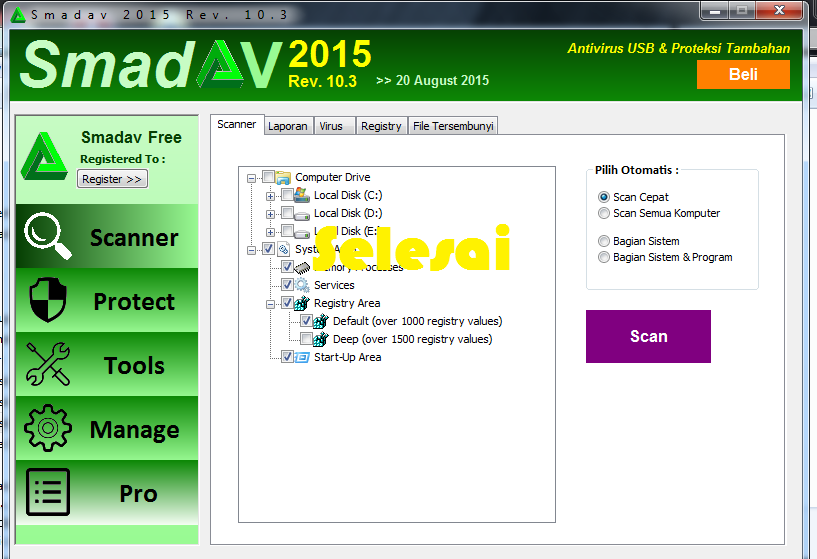
  • Selesai.

http://nas-post.blogspot.co.id/2015/11/cara-menginstal-antivirus-smadav.html 
Itulah langkah-langkah singkat tentang Cara Menginstal Antivirus Smadav Beserta Gambarnya.
---Selamat Mencoba--- 
====Semoga Bermanfaat==== 


Jumat, 23 Oktober 2015

Instal WinRar | Cara Instal Winrar

1. Jalankan File WinRar Installernya.

2.Jika muncul jendela Run, klik Yes.
3.Tunggu Proses Extract, kemudian muncul jendela seperti dibawah ini. Klik Instal.


4.Klik Toggle All, atau centang semua kolom yang dilingkari garis merah.

5. Klik Done.
 

Selesai....
>Selamat Mencoba< >Semoga bermanfaat<

Cara Instal Power Iso | Instalasi Power Iso

Cara Instal Power Iso

Cara Instal Power Iso
  1. Buka File dimana PowerISO nya tersimpan.
2. Klik PowerISO48.exe untuk mengextract nya terlebih dulu. 

3. Biarkan extract selesai, lalu klik Instal

4. Klik Next

5. Klik Select All kemudian klik Close

6. Instalasi selesai.
7. Jalankan aplikasi Power Iso yang sudah di instal tadi. Kemudian akan tampil jendela yang akan meminta kode serial Number.
8. Klik Enter Registration code.
 
9. Buka kembali file Iso installernya yang tadi, kemudian buka folder SN Power Iso.

10. Copy username dan kodenya.
11. Masukan/Paste pada jendela yang meminta kode serial number tadi. klik OK.
 
12. Selesai.


Semoga bermanfaat. Selamat Mencoba!! :)


Senin, 12 Oktober 2015

Cara Instalasi Partition Magic


Aplikasi Partition magic merupakan aplikasi yang dapat mempartisi atau membuat partisi baru, membuat backup partisi, menginstall os atau dual boot, merubah ukuran partisi,  mengcopy partisi, menghapus partisi, mengconvert partisi, mengubah format partisi, dan masih banyak lagi,

Bagi yang belum punya aplikasi ini silahkan download partition magic 8 disisni 

Langkah Instalasi:

1. Klik setup exe.


 2. Tunggu proses penginstallan
3.kemudian muncul jendela baru, klik next
4. Aplikasi akan meminta serial number, maka masuk ke folder partition magic 8 yang tadi di download dan buka file cd key
5. copy semua codenya, lalu masuk ke jendela penginstallan dan paste pada kotak serial number
5. klik next

6. Klik yes
7. Klik next
8. Pilih typical, kemudian next
9. Klik next
10. Maka proses berjalan.
Jika sudah selesai akan muncul jendela baru yang berbunyi: would you like to create rescue diskettes?
Klik No
11. Terakhir klik finish

sekian semoga bermanfaat..

Jumat, 04 September 2015

Instalasi Software Aplikasi | Prosedur Intalasi Software Aplikasi

Instalasi Software Aplikasi

Instalasi software aplikasi
Assalamu'alaikum,..
Kali ini saya akan membagi pengetahuan saya tentang prosedur untuk menginstalasi sebuah software..

Prosedur Langkah-Langkah Instalasi Software

1. Pastikan software yang akan anda install ada.
2. Siapkan PC atau Notebook yang akan diinstalkan sebuah software.
3. Pastikan juga anda mengetahui dan memiliki pngetahuan cara cara menginstal sebuah software.
4. Jika 3 langkah diatas sudah OK, maka anda sudah siap untuk melakukan instalasi sebuah software.
Oh, iya jangan lupa langkah terakhir, yaitu;
5. Siapkan secangkir kopi (softdrink) supaya santai :)

Jenis-Jenis Software

Software adalah Program yang berisi instruksi/ perintah untuk melakukan pengolahan data dan membantu tugas yang diingkan penggunanya.
Berdasarkan kegunaannya, software komputer terbagi dalam 4 (empat) jenis:

  • » Software System (Sistem Operasi), contohnya: Mirsosoft Windows, UNIX, Linux, dan Mac OS.
  • » Sofware Bahasa (Bahasa Pemrograman) contohnya: HTML, PHP, Bahasa C, Visual Basic, Delphi, dll.
  • » Software Application ( Program Apliaksi) contohnya: Ms. Word, Ms. Excel, Adobe Photoshop,
    Adobe Dreamweaver, dll.
  • » Software Utility (Program Bantu) contohnya: Kaspersky Antivirus, Windows Media Player, FLV Player, dll.

Langkah Instalasi


Instalasi Sistem Operasi Melalui Ghost

Instalasi Sistem Operasi Melalui Ghost

instalasi-sistem-operasi-melalui-ghost 
Untuk Menginstal SO melalui Ghost, persiapan yang harus disiapkan adalah :
  • 1 PC atau Notebook yang akan di install yang dilengkapi drive CD/DVD
  • CD Hiren’s Boot CD 11 berisi Norton Ghost 11.5 atau Hiren’s Boot USB Flashdisk
  • Flashdisk/keping DVD untuk menyimpan backup file image (Optional). Bagi yang belum punya Hiren’s Boot CD Versi terbaru, silakan ddownload Hiren’s BootCD 11 All In One
Prinsip kerja
Ada dua langkah yang Anda lakukan
Membuat backup Data Partisi PC yang berisi Sistem Operasi Windows ke dalam File Image . File ini berisi rekaman komplit file sistem operasi Anda berikut program yang telah ter-install didalamnya. File ini harus disimpan di partisi selain partisi Windows itu sendiri. Misalnya Anda punya C:/ yang bersi instalasi Windows, Anda harus menyimpan file image di partisi lain selain di partisi  C:/ seperti di partisi D, E atau di External hardisk.
Perlu saya tegaskan bahwa, langkah ini mutlak diperlukan jika Anda ingin bisa melakukan langkah restorasi/pemulihan sistem dengan cepat. Dengan kata lain, tanpa adanya file Image Anda tidak bisa melakukan restorasi Windows.
Restorasi Windows. Jika terjadi sesuatu, anda bisa memanggil file backup yang telah Anda buat sebelumnya untuk memulihkan instalasi Windows persis seperti saat file image yang dibuat.

Langkah  Membuat File Image.

  • Masukkan Hiren’s Boot Flashdisk USB atau Hiren’s Boot CD sesuai dengan preferensi Anda.
  • Nyalakan komputer, masuk ke BIOS dengan menekan DEL/F2/F8/F12 sesuai dengan BIOS PC Anda.
  • Masuk ke Bagian Boot Sequence/Urutan Booting. Pastikan media yang Anda gunakan menempati urutan pertama booting. Misalnya: Anda memilih menggunakan CD Hiren’s, pastikan CDROM berada pada posisi booting pertama.
  • Pada menu Booting Hiren’s, pilih ‘Start Boot CD’
  • Pada Menu Utama Hiren’s, Pilih [2.] Backup Tool > [2.] Norton Ghost 11.5 > [8.]Ghost (Normal). Tunggu beberapa saat hingga program Norton Ghost berjalan. Klik [OK] 
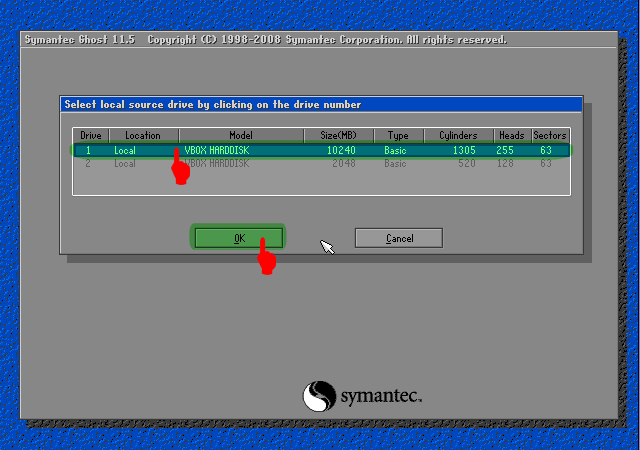
  • Pilih Harddisk Fisik yang akan di backup. Biasanya Windows ada pada Local (1) seperti pada contoh, [OK].
  • Pilih Partisi Harddisk yang akan di backup. Biasanya Windows ada pada Primary Drive seperti pada contoh, [OK]. Perhatikan atribut lainnya seperti File System (NTFS/FAT32), Label, Ukuran dsb. Pastikan Anda memilih drive yang tepat.
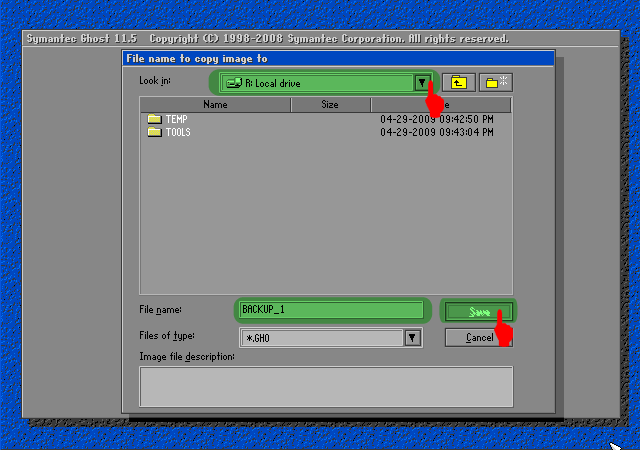
  • Tentukan Partisi Harddisk mana yang akan digunakan untuk menyimpan file backup image. Beri nama pada file, misalnya Backup_1 kemudian klik [SAVE]. Perhatikan bahwa harddisk ditulis dalam urutan seperti berikut; D:1.2:[DATA] FAT, artinya adalah:
  • D: = Drive D:
  • 1.2: = merupakan Harddisk Fisik Pertama Partisi Kedua
  • [DATA] = label DATA
  • FAT =  File System FAT32
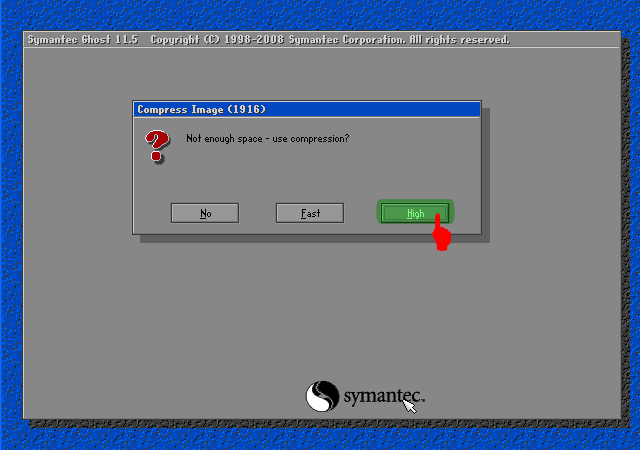
  • Selanjutnya akan muncul dialog kompresi Image File, pilih salah satu berdasarkan keterangan berikut:
  •  Pilih No = jika Anda tidak ingin mengubah file image dari ukuran file windows sebenarnya
  • Pilihan FAST = kompresi cepat, hasilnya kurang lebih 30% dari ukuran file sebenarnya
  • Pilihan HIGH = kompresi tingi, hasilnya bisa sampai 60% dari ukuran file asli meski prosesnya akan sedikit lebih lambat.
  • Dianjurkan Anda memilih pilihan ini untuk menghemat space harddisk. Karena Norton Ghost tidak mengubah isi file image, hanya ukuran filenya saja yang dipadatkan. Persis seperti yang dilakukan oleh WinZIP atau WinRAR.                                
  • Ketika muncul dialog box ‘Procesed with partition image creation?’ Pilih [YES]                                        
  • Tunggu beberapa saat hingga proses selesai dan muncul Image Box ‘Image Creation Completed Successfully’, klik [Continue]. Klik [Quit] untuk keluar dari Program.
Sampai di sini Anda sudah punya satu file image dari sistem operasi Anda yang sewaktu-waktu bisa dipanggil kembali untuk melakukan restorasi. Anda bisa menggunakan Flashdisk atau Media DVD untuk menyimpan file Image ini, hanya untuk berjaga-jaga.
Merestore Windows dari Backup File Image
  • Boot dari Hiren’s Boot CD atau Hiren’s Boot USB Flashdisk
  • Pada menu Booting Hiren’s, pilih ‘Start Boot CD’
  • Pada Menu Utama Hiren’s, Pilih [2.] Backup Tool > [2.] Norton Ghost 11.5 > [8.]Ghost (Normal). Tunggu beberapa saat hingga program Norton Ghost berjalan. Klik [OK].
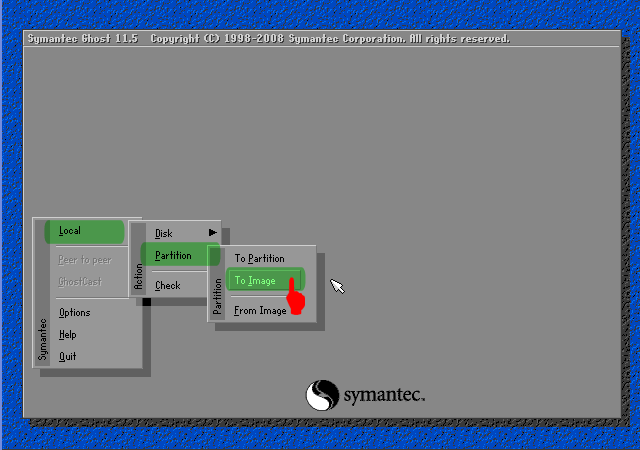
  • Pilih Menu > Local > Partition > From Image untuk me-restore partisi dari file image yang tadi telah kita buat. 
  • Temukan file Image dengan ekstensi .GHO pada drive penyimpanan Anda. Pilih, dan akhiri dengan Open. 
  • Pilih Partisi sumber/Source file image kemudian klik [OK]
  • Pilih Harddisk fisik tujuan/Destination Restorasi Windows, [OK]
  • Pilih Partisi Harddisk tujuan/Destination Restorasi. Pilih Primary [OK]
  • Ketika Muncul Dialog Box ‘Prosses With Partition Restore?’ klik [Yes]
  • Tunggu hingga selesai 100%
  • Klik [Reset Computer] untuk me-restart Komputer.
Berikut Urutan Cara Install Windows XP 10 Menit :

1. Bagi harddisk menjadi 2 bagian / partisi.

2. Instal windows xp + software pelengkapnya (winamp, adobe reader, dll). Tapi jangan install drivernya.

3. Ubah IDE Controller Driver di Device Manager menjadi Standart agar windows tidak blue screen jika dipindah ke komputer lain. Caranya baca di Cara Agar Windows tidak Blue Screen ketika Di Pindah ke Komputer lain.

4. Jika Instalan Windows dan software standart pelengkapnya sudah siap

5. Buat file Image Ghost dari Instalan Windows yg kita buat tadi.


6. File Image Ghost ini bisa digunakan untuk install di sembarang komputer

7. Siapkan komputer yg akan di install


8. Pasang Harddisk yg akan di install dan Harddisk yang ada FILE IMAGE GHOST yg baru dibuat tadi.

9. Untuk Komputer baru : bagi harddisk minimal 2 bagian, kemudian Restore File Image Ghost tadi dengan perintah ghost PARTITION FROM IMAGE ke drive C dengan sumber image dari FILE IMAGE GHOST yg kita buat tadi.

10. Untuk komputer servisan : pastikan drive C (drive yg akan di install ulang) tidak ada datanya (jika ada data pindah semua data ke drive / harddisk lain). Kemudian Restore File Image Ghost tadi dengan perintah ghost PARTITION FROM IMAGE ke drive C dengan sumber image dari FILE IMAGE GHOST yg kita buat tadi.

11. Proses restore FILE IMAGE GHOST ini butuh waktu kurang lebih 10 menit, bahkan bisa kurang tergantung spesifikasi komputer kita.

12. Jika sudah selesai proses ghostnya. Matikan komputer dan lepas harddisk yg ada file image ghostnya. INGAT langkah ini penting, karena kalau harddisk sumber tidak dilepas maka hasilnya windows tidak akan bisa login.

13. Kemudian test windowsnya dan windows akan mendeteksi hardware baru. Dan install driver yg belum terpasang.

14. Selesai.

Rabu, 02 September 2015

RESUME Sistem Operasi Jaringan

 Sistem operasi merupakan penghubung antara pengguna komputer dengan perangkat keras komputer. sama halnya dengan sistem operasi pada dekstop yang sifatnya stand alone, Sistem Operasi Jaringan adalah sebuah jenis sistem operasi yang ditujukan untuk menangani jaringan. Bedanya pada sistem operasi jaringan yang diapakai sebagai server salah satu komputer harus bertindak sebagai server (penyedia layanan) bagi komputer lainnya.

Jenis Sistem Operasi Jaringan Berbasis GUI

Seperti pada sistem operasi PC, sisitem operasi jaringan juga bermacam-macam. Banyak perusahaan yang mengembangkan sistem operasi jaraingan. Microsoft Windows NT , Windows 2000 Server, Windows Server 2003 merupakan SO Jaringan yang dikembangkan oleh Perusahaan Microsoft.
Sistem operasi jaringan yang dikembangkan secara free adalah Linux , yaitu Ubuntu, Redhat, CentOs, dll.

Spesifikasi Hardware

Untuk melakukan instalasi SO Jaringan Redhat Linux diperlukan spesifikasi hardware minimal sebagai berikut:
  • Processor : -Pentium I 200Mb (untuk mode teks) -Pentium II 400Mb (untuk mode grafiks)  -Pentium III 600Mb keatas (Rekomendasi)
  • Harddisk : - 475Mb(untuk mode teks) -850Mb(untuk server) -1,7Gb(untuk personal dekstop) -2,1Gb(untuk workstation)
  • Memori : -64Mb(untuk mode teks) -128Mb(untuk mode grafiks) -Rekomendasi 192Mb keatas agar berjalan dengan baik

Mode Instalasi

Beberapa sistem operasi menyediakan beberapa pilihan metode instalasi Sistem Operasi Jaringan berdasarkan letak master sistem operasi dissimpan, yaitu :
  1. dari CD Room
  2. dari Harddisk
  3. dari NFS server
  4. dari FTP server
  5. dari HTTP server
Kesiapan yang digunakan untuk melakukan instalasi adalah 1 unit komputer dengan harddisk yang masih kosong, CD master Linux.